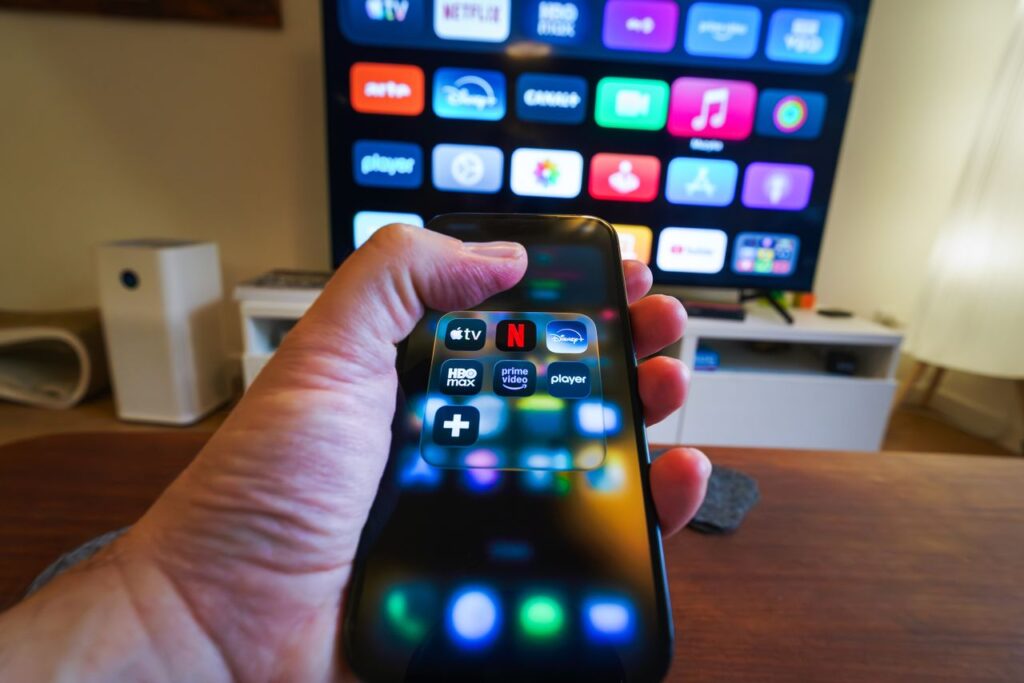

A mensagem de erro “A sua TV não faz parte da Residência Netflix” tornou-se um dos maiores motivos de dúvida e busca entre os assinantes da plataforma no Brasil. O bloqueio ocorre quando o sistema do streaming identifica que o dispositivo utilizado para assistir aos filmes ou séries está fora da rede Wi-Fi cadastrada como principal da conta. A medida foi criada para coibir o compartilhamento de senhas entre casas diferentes, mas frequentemente acaba bloqueando assinantes legítimos que estão viajando, usando o celular na rede 4G/5G ou tentando assistir na casa de praia ou no trabalho.
O maior erro do usuário ao ver o aviso de bloqueio na tela da TV é alterar a senha da conta ou cancelar a assinatura imediatamente acreditando que o perfil foi hackeiro.
A infraestrutura de segurança da Netflix não utiliza a localização por GPS do seu celular ou da sua TV para aplicar o bloqueio; ela analisa o endereço de IP e o código da rede Wi-Fi doméstica. Se o aparelho não se conectar à rede principal pelo menos uma vez a cada 31 dias, o sistema entende que aquele dispositivo pertence a uma residência externa e bloqueia o sinal.
Se você é o titular da conta ou mora na mesma casa e está enfrentando o bloqueio por estar fora de casa ou por ter trocado de roteador de internet, existem caminhos oficiais e gratuitos para liberar a tela em poucos segundos.
Netflix: Como destravar o acesso bloqueado na TV ou celular
Para resolver a interrupção de sinal sem precisar contratar um plano adicional ou alterar sua assinatura, siga os procedimentos de liberação.
1. Solicitar o código temporário de viagem (para quando estiver fora de casa):
Se você está viajando ou usando a conta em uma TV fora da sua casa principal, a própria tela de bloqueio oferece um atalho de liberação rápida:
- Na tela de aviso da TV, selecione a opção “Estou viajando” ou “Atualizar Residência Netflix”.
- Escolha a opção de enviar o código de validação por E-mail ou SMS.
- O sistema enviará um código numérico de 4 dígitos para o e-mail ou telefone do titular cadastrado na conta.
- Digite esse código na tela da TV. O sinal será liberado instantaneamente para uso por um período temporário (geralmente 7 dias contínuos).
2. Redefinir a ‘Residência Netflix’ (caso tenha trocado de internet ou roteador)
Se você trocou de operadora de internet, mudou de modem ou se mudou de endereço recente, a Netflix pode interpretar que o seu acesso legítimo é de terceiros. Para recalibrar a sua rede como a oficial:
- Conecte sua TV ou celular à sua rede Wi-Fi de casa.
- Abra o aplicativo da Netflix na TV, vá no menu lateral e selecione Obter Ajuda -> Gerenciar Residência Netflix.
- Clique em Confirmar Residência Netflix ou Atualizar Residência Netflix.
- Valide o link de confirmação enviado para o e-mail cadastrado. A nova rede Wi-Fi passará a ser a referência oficial do sistema.
Leia mais no Radar Útil! Corte de luz por atraso no pagamento? Lei obriga empresas a respeitarem prazo